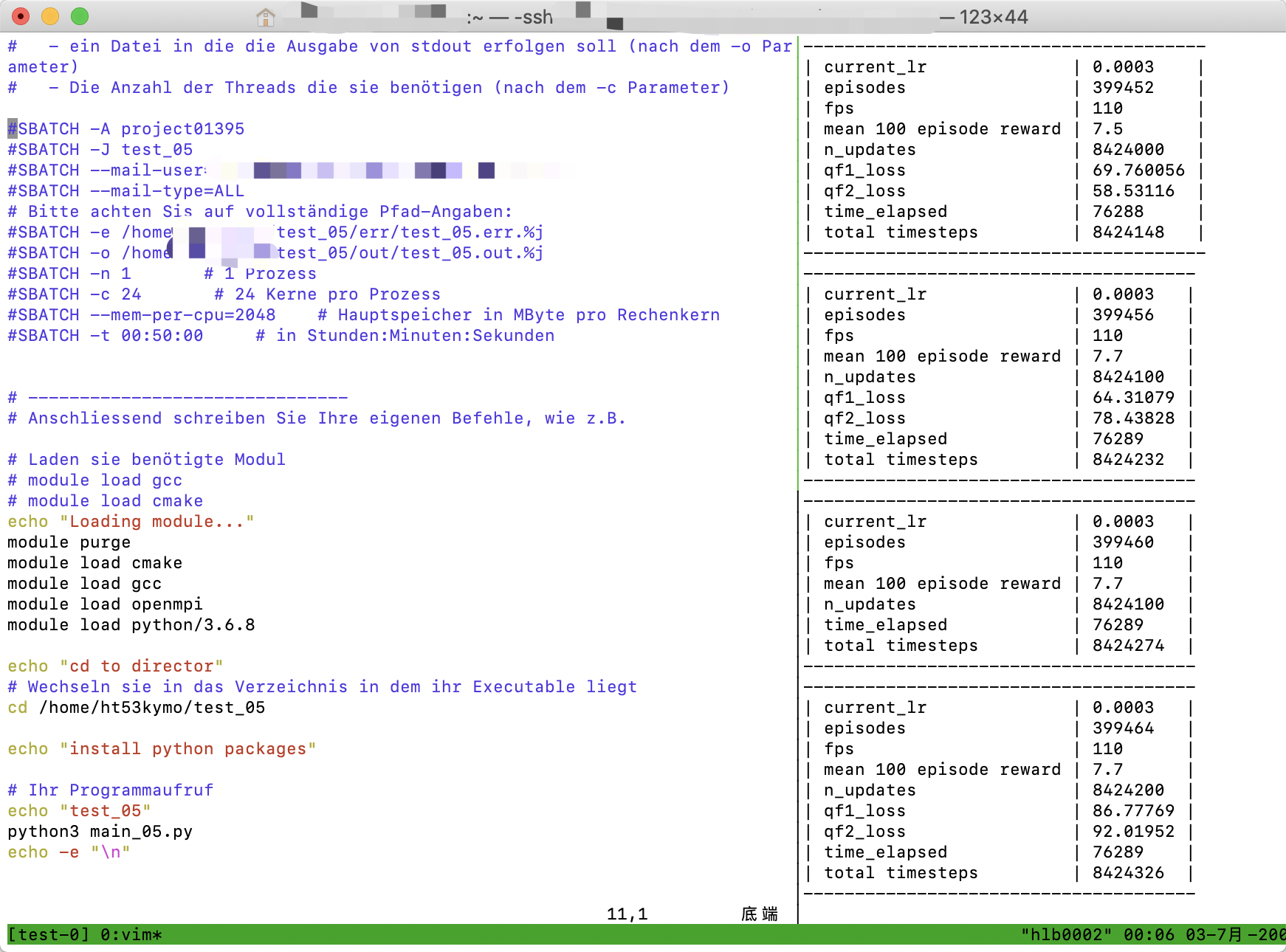
Tmux 可以让你在一个屏幕中管理多个终端窗口。比如像下面这样,左边写代码,右边查看某程序运行情况。接下来就讲讲tmux快速入门指南。
基本概念
tmux中有3种概念,会话,窗口(window),窗格(pane)。一个会话可以包含多个窗口,一个窗口可以被分割成多个窗格(pane)。会话有点像是tmux的服务,在后端运行,我们可以通过tmux命令创建这种服务,并且可以通过tmux命令查看,附加到后端运行的会话中。

session
tmux 是被设计为 cs 结构的。因此当你启动 tmux 的时候, 实际上你启动的是 tmux 的 client。
服务端可能也在你的电脑上或者其他服务器上,总之要连接 client 和 server, 就需要一个 session。一般来说一个 session 对应一个 project。
window
一个 session 包含多个 window,这里的 window 比较类似一般 terminal 模拟器的 tab。
pane
一个 window 可以被分割为多个 pane,方便同时查看多个进程的状态。
基本操作
会话操作
新建会话
tmux new -s [会话名]新建一个会话(session)后,在会话中会生成一个默认窗口(window),默认窗口中有一个默认窗格(pane)铺满整个窗口区域。
退出会话
ctrl+b d( 即先同时按下ctrl和b,松开再按d)查看会话列表
tmux ls如果是在某个会话环境中想查看会话列表,可以用以下指令来获得,然后用键盘选择就可进入
ctrl+b s进入会话
tmux a -t [会话名]销毁会话
tmux kill-session -t [会话名]重命名会话
tmux rename -t [旧会话名] [新会话名]
窗口操作
一个tmux的会话中可以有多个窗口(window),每个窗口又可以分割成多个pane(窗格)。我们工作的最小单位其实是窗格。默认情况下在一个window中,只有一个大窗格,占满整个窗口区域。我们在这个区域工作。
新建窗口
ctrl+b c默认情况下创建出来的窗口由窗口序号+窗口名字组成,可以看到新创建的窗口后面有*号,表示是当前窗口。
切换窗口
在同一个会话的多个窗口之间可以通过如下快捷键进行切换:
1 | ctrl+b p (previous的首字母) 切换到上一个window。 |
关闭窗口
ctrl+b &
窗格操作
tmux的一个窗口可以被分成多个pane(窗格),可以做出分屏的效果。
垂直分屏
ctrl+b %水平分屏
ctrl+b "切换窗格
1 | ctrl+b o 依次切换当前窗口下的各个pane。 |
关闭窗格
ctrl+b x关闭当前使用中的pane,操作之后会给出是否关闭的提示,按y确认即关闭。
配置文件
tmux的配置文件是~/.tmux.conf,这个文件可能不存在,可以自己新建。配置文件可以用来更改默认的操作方式,设置为你喜欢的键位。
示例文件:
1 | set -g prefix C-x # prefix C-x |
以上是tmux的快速入门,即最常用到的tmux功能及快捷方式,更全的指令以及更详细的介绍可以参考tmux常用命令和tmux终端复用详解。
参考:https://blog.csdn.net/zong596568821xp/article/details/83785387