上一篇文章里用GitHub和Hexo搭建了一个粗糙的个人博客,这篇文章讲一下基本的使用和美化。如新建、删除博文,更换主题,添加标签分类等等。
新建、删除文章
新建文章
在blog文件夹下新建终端窗口,输入
1 | hexo new 文章标题 |
一篇空白的文章就新建好啦。文件是.md格式的,写文章的话需要学习一点markdown语法。
文件的开头是这样的:
1 | title: 测试页面 |
title是最终显示出来的文章标题,date是文章的创建时间,tags是文章的标签,在后面会详细说明。
编辑好文章,想要本地预览可以依次执行hexo g和hexo s,如果没什么问题hexo d就可以部署到GitHub啦。
删除文章
首先进入到source / _post 文件夹中,找到要删除的文章对应的文件如helloworld.md文件,在本地直接执行删除。然后在blog文件夹中重新执行hexo g就好啦,然后hexo d部署到GitHub。
新建、发布草稿
新建草稿
跟新建文章类似,不过多个draft关键字
1 | hexo new draft 标题 |
生成的文件会在source/_draft下。本地查看的时候草稿是不会显示的,可以执行hexo server --draft来强行在本地预览草稿。
发布草稿
1 | hexo publish post 标题 |
更换主题
默认的主题不喜欢,可以在Themes上找一个自己喜欢的主题。我使用的是Next主题,浓浓的程序员风格。
首先下载这个主题:打开命令行,进入blog所在的目录,然后输入:
1 | git clone https://github.com/theme-next/hexo-theme-next themes/next |
这是将Next主题下载到blog目录的themes主题下的next文件夹中。打开站点的_config.yml配置文件,修改主题为next(默认为landscape):
1 | # Extensions |
打开主题的_config.yml配置文件,在文件夹 themes / next 下面,不是站点配置文件,找到Scheme Settings,里面有四种样式,可以选择你喜欢的一种取消注释就行了。
1 | # --------------------------------------------------------------- |
添加分类及标签
首先参考这篇文章Hexo使用攻略-添加分类及标签,这样操作之后我们的文章已经有了分类和标签,但是要想分类和标签在左侧的菜单栏中像下图一样出现,需要在主题的配置文件_config.yml(themes / 主题名字)下面中找到Menu Settings ,把 categories 和 tags 取消注释。

1 | menu: |
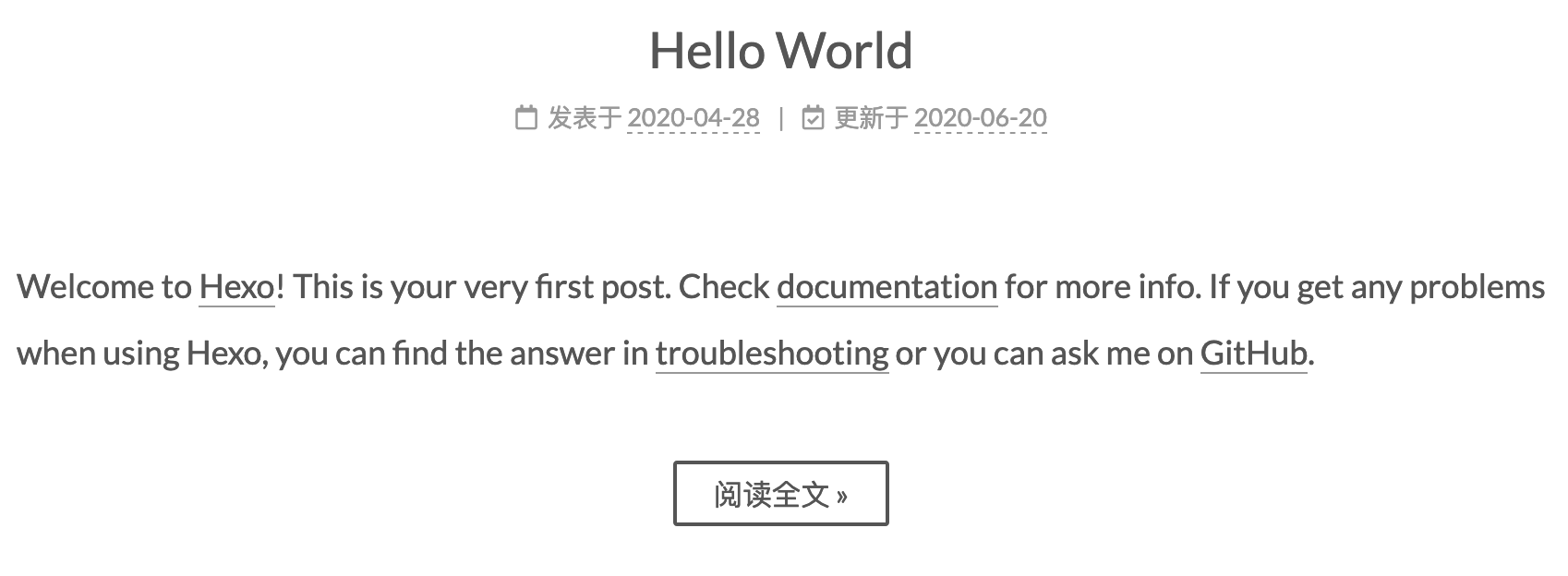
阅读全文
默认情况下首页会显示最近发布的文章的全部内容,有点难看。如果不喜欢可以使用阅读全文功能,让首页只显示文章的一部分,折叠掉文章主体。
添加方法极其简单,只要在文章里需要折叠的段落前加上<!-- more --> 就好啦!
效果:
其他主题配置
可以查看官方文档。